
Das Sichern der eigenen Dateien, von Fotos und Videos gehört zu den Dingen, die man zwar nur ungern und widerwillig macht. Trotzdem ist es ein notwendiges Übel, das einem bei einem Systemcrash hilft alles zu rekonstruieren und keine Daten zu verlieren. Doch häufig vergessen die User von ihrem Emailclient Thunderbird das Backup zu machen. Und das wo in den E-Mails doch meist die wichtigeren Daten gespeichert sind! Viele Bilder und so manches Video hat man im E-Mail als Anhang bekommen. Die Videos bei Youtube dagegen kann man sich ja jederzeit wieder kostenlos ansehen.
Das Backup kann man schnell per Copy & Paste erledigen – wir zeigen Ihnen wo die Daten liegen. Wir stellen Ihnen aber auch mit Mozbackup eine kleine, und vor allem kostenlose Software vor, die das für sie erledigt.
 Thunderbird Backup gegen Datenverlust
Gerade in den Emails stecken viele Anhänge, die man vielleicht nicht gesichert hat, ein Foto vom Handy, Videos vom Smartphone etc. Nicht jeden Download aus dem Internet hat man heruntergeladen. Und auch die ganzen Kontakte sind doch gespeichert im Thunderbird. Ein Backup ist da die allererste Pflicht. Wie kommen Sie sonst an die Email-Adresse des Kunden, der letzte Woche sich noch kurz gemeldet hatte? Woher kennen Sie noch mal den Herrn Müller? Also ganz klar – zur Sicherung der Email-Daten sollten Sie regelmäßig ein Thunderbird Backup machen. Das ist auch ganz einfach, schnell geschehen und verhindert Datenverlust.
Möglichkeiten zum Backup
Es mehrere Wege dieses Backup durchzuführen und dem drohenden Datenverlust vorzubeugen. Dafür ist keine separate (Kauf-)Software nötig. Das Thunderbird Backup können Sie schnell per Hand ohne Download machen, oder Sie nutzen Mozbackup, ein Tool hierfür. Das ist beides recht einfach. Genauso einfach wie Sie auch Bilder und Dokumente sichern. Sie müssen nur den Ordner heraussuchen in dem die Daten gespeichert sind. (siehe unten) Wie einfach das geht zeigt das kleine Video hier:
Thunderbird Backup per Hand
Thunderbird speichert alle Daten, wie Emails, Adressbücher und Wörterbücher, in einem Profil-Verzeichnis. Dieses Verzeichnis packen Sie am Besten in ein Zip-File und legen es auf Ihre Backup-Festplatte. Klicken Sie dazu unter Windows das Verzeichnis mit der rechten Maustaste an und wählen Sie Senden an – Zip-komprimierter Ordner. Das ist also ganz einfach ein Thunderbird Backup zu sichern. Das Profilverzeichnis finden Sie je nach Betriebssystem in unten angegebenen Verzeichnissen. Der Ordner AppData ist möglicherweise versteckt, tippen Sie trotzdem einfach den Pfad so ein. Dann sehen Sie das Verzeichnis „Profiles“, das Sie sichern müssen. Beenden Sie vorher Ihren Emailclient, denn sonst speichert der Mozilla Thunderbird möglicherweise gerade etwas während Sie das Backup anlegen.
Windows 7:
Wenn Sie einen Windows 7 Rechner haben finden Sie die Profildateien unter:
Benutzer\%Benutzername%\Anwendungsdaten[oder AppData]\Roaming\Thunderbird
zB: C:\Users\Maria\AppData\Roaming\Thunderbird
Windows Vista:
Bei Windows Vista liegen die Profildateien im Verzeichnis:
Benutzer\%Benutzername%\Anwendungsdaten[oder AppData]\Roaming\Thunderbird
Windows 2000, XP:
Unter Windows XO oder Windows 2000 liegen die Daten hier:
Dokumente und Einstellungen\%Benutzername%\Anwendungsdaten\Thunderbird
Windows NT:
Wer Windows NT nutzt findet seine Thunderbird-Daten unter:
WINNT\Profiles\%Benutzername%\Anwendungsdaten\Thunderbird
Windows 98, ME:
Bei Windows 98 und ME sind die Daten hier zu finden:
Windows\Anwendungsdaten\Thunderbird
Mac OS X:
Der Mac hat hier die Profile gesichert:
~/Library/Thunderbird
Linux- und Unix-Systeme:
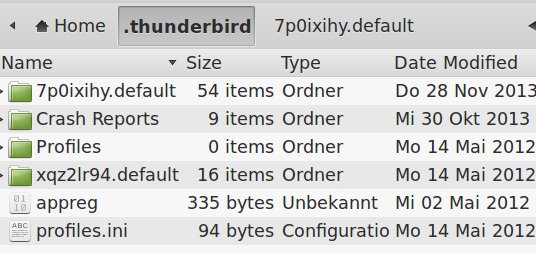
Unter Linux sind die Daten im home-Verzeichnis. Allerdings sind die Daten versteckt. Über Strg+H kann man sich die versteckten Daten und damit das Thunderbird Profil anzeigen lassen:
~/.thunderbird
Profil auf anderen PC übertragen
Wenn Sie Ihr Profil auf einen anderen PC übertragen möchten ist das auch kein Problem. Installieren Sie dort die Software und speichern Sie das Profil in den entsprechenden Ordner. Nun editieren Sie die profiles.ini und tragen dort den den neuen Pfad des Profils ein zB Path=7u0cxihy.default. Verwenden Sie hier Ihren Pfad. Schon erkennt der Thunderbird wo die Daten liegen und Sie können hier Emails Schreiben und lesen. Auch die Passwörter sind schon korrekt eingetragen. Die Daten übertragen Sie mit einem Download auf einen USB-Stick oder über das Netzwerk. Doch auch wenn die Mails recht klein sind kann so ein Profil recht groß werden, und die Downloads entsprechend dauern.
Das Thunderbird Backup kann je nach Größe Ihrer Daten eine längere Zeit in Anspruch nehmen. Es ist sicher kein schlechter Gedanke auch mal bei den Emails aufzuräumen. Sortieren Sie Ihr Mail Postfach hierzu nach Größe umd ie größten Platzfresser zu entlarven und nach Absender um gleich tausende Newsletter zu löschen.
Thunderbird Backup mit MozBackup
Es gibt auch eine kleine Software, die Backups von den Benutzerprofilen, Lesezeichen und allen Einstellungen vornimmt. Die Software ist kompatibel zu Mozilla Thunderbird 1.0 – 3.0. MozBackup können Sie kostenlos aus dem Internet bei Sourceforge downloaden. Mit MozBackup können Sie nicht nur Ihr Thunderbird Backup erledigen – das Programm ist auch für Mozilla Firefox und Seamonkey geeignet.
Produktname: MozBackup
Kategorie: Thunderbird Backup
Art der Lizenz: Freeware
Betriebsystem: Windows
Downloadgröße: 0,602 MByte
Download Version: 1.4.10
Herausgeber: jasnapaka
Homepage: Zur Homepage
Download unter: Zum Download

Hallo,
habe von win 7 auf einen Win 8 Rechner gewechselt. Die Datenübernahme hat mit dem Tip problemlos funktioniert. Super herzlichen Dank
Oliver