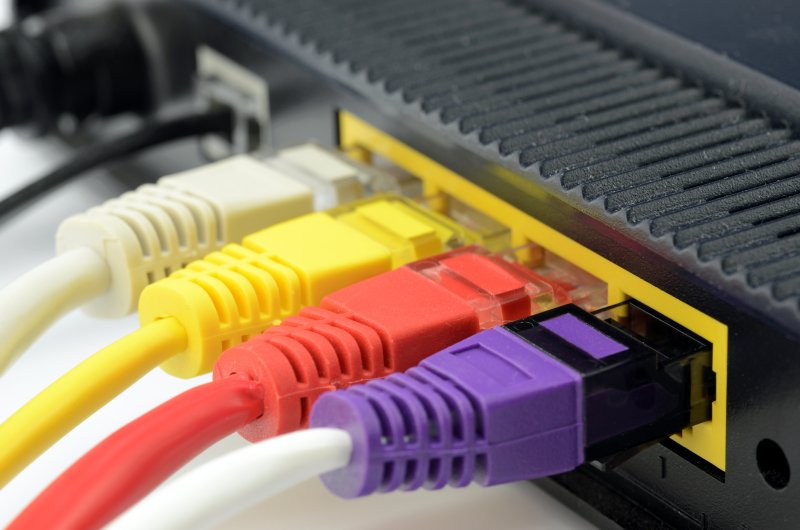
Das Einrichten eines WLANS ist zwar kein Hexenwerk, aber dennoch gibt es einige Fehlermöglichkeiten. Die Schritte mit der Sie eine WLAN Verbindung einrichten sind die Folgenden. Verbinden Sie als erstes Ihren WLAN-Router mit dem DSL-Modem. Das Modem wiederum verbinden Sie mit dem DSL-Splitter. Häufig hat der WLAN-Router sogar bereits ein DSL-Modem integriert. Zum Konfigurieren des Routers benötigen Sie eine Verbindung. Hierfür verwenden Sie ein LAN-Kabel. Die Konfiguration ist nun von Router zu Router unterschiedlich. In der Regel rufen Sie eine lokale Internetadresse im Browser auf (z.B http://192.168.2.1) Bei der ersten Benutzung ist das Passwort noch vorgegeben und im Benutzerhandbuch nachzulesen. Dieses sollten Sie dann auch ändern, da diese Passwörter für alle Router gleich sind und damit noch keinen Schutz gewährleisten.
Konfiguration
Über diese Konfigurationsseite tragen Sie nun Ihre DSL-Zugangsdaten ein und legen einen Netzwerknamen (SSID) fest. Aus Sicherheitsgründen sollte der natürlich nicht leicht zu erraten sein. Der Router funkt nun diese SSID, und im Notebook erkennen Sie Ihr Netzwerk an dieser SSID. Nach dem Einrichten sollten Sie nun dieses Bekanntmachen Ihres WLANs abschalten und Ihr WLAN verstecken.
Notebook per WLAN verbinden
Nun können Sie schon versuchen per WLAN Ihren Router und das Internet erreichen über Systemsteuerung – Netzwerkverbindungen – Drahtlose Netzwerkerbindung. (Windows XP Pro) Hier werden Ihnen nun alle Netzwerke in Ihrer Umgebung angezeigt, sowie die Qualität der Verbindung und die Verschlüsselung. Klicken Sie auf Ihr Netzwerk und dann unten rechts auf Verbinden. Wenn Sie keine Netzwerke sehen, kann das daran liegen, dass das WLAN des Notebooks oder des Routers ausgeschaltet ist.
Verschlüsselung aktivieren
Vergessen Sie auf keinen Fall eine Verschlüsselung einzurichten. Andernfalls können andere User über Ihr Netzwerk ins Internet. Wenn diese User dann illegale Downloads oder andere strafbare Handklungen machen, werden Sie dafür zur Rechenschaft gezogen. Die WEP-Verschlüsselung ist jedoch nicht sicher – WPA2 gilt als sicher.
WLAN deaktivieren
Wenn Sie WLAN nicht nutzen sollten Sie es ausschalten. Dafür gibt es zwei Gründe: 1. Ihr Notebook braucht weniger Strom und die Akkulaufzeit verlängert sich. 2. Sie sperren damit WLAN-Hacker zuverlässig aus;-)